Collegarsi al portale comune attraverso il quale ZeroD mette a disposizione dei propri clienti i servizi in outsorcing è semplice e intuitivo
Requisiti
| • | Connessione Internet |
| • | PC autorizzato alla navigazione web |
| • | Un browser web quale IExplorer, Mozilla, Chrome |
Operazioni
| • | Collegarsi all'indirizzo web https://portal.zerod.it/ e apparirà la pagina web da cui è possibile accedere a tutti i servizi |
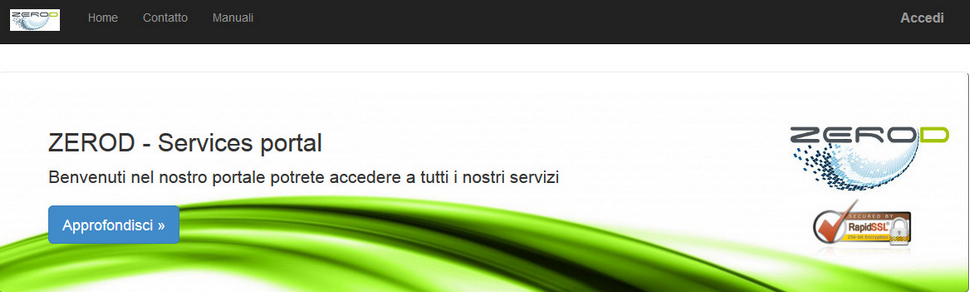
Nella barra menù posta nella parte superiore sono presenti le seguenti funzioni:
| • | Home : Ritorno alla pagina web principale |
| • | Contatto : Elenco informazioni per contattare ZeroD |
| • | Manuali : Consultazione manualistica EVODOC (previo accesso al portale con le credenziali fornite da ZeroD) |
| • | Accedi : visualizzazione form per effettuare il login di accesso al portale ed utilizzare i servizi abilitati |
ACCESSO al PORTALE
| • | Il alto a dx cliccare su "ACCEDI" |
| • | Digitare i dati del proprio account (UserID e Password) forniti da ZeroD |
| • | Click sul pulsante "Accedi" posto sotto i dati di collegamento |
A connessione effettuata nella barra menù verrà visualizzato il nome utente di collegamento e l'opzione di logout e verranno resi disponibili i servizi abilitati per l'utente con cui si è effettuato il login:
| • | Documentale: Accesso allì'interfaccia web per la gestione dei documenti archiviati |
| • | ZeroDrive: Caricamento su cloud dei documenti da archiviare |
| • | Ticket: Apertura richiesta di assistenza e/o segnalazioni da comunicare al supporto tecnico di ZeroD |
| • | Scansioni: Monitoraggio lavori di scansione dei documenti cartacei conferiti a ZeroD per la digitalizzazione ed indicizzazione |
| • | Teleassistenza: Download dei software utilizzabili per permettere al supporto tecnico di effettuare assistenza remota |
| • | Report: consultazione statistiche e cruscotti di analisi dati relativi alla movimentazione documenti, alla fatturazione PA e B2B e alla conservazione sostitutiva |
IMPORTANTE:
| • | Al termine dell'utilizzo di ogni servizio a cui si accede tramite inserimento di utente e password è necessario disconnetersi con le modalità indicate in questo manuale |
| • | Per effettuare un refresh della pagina web o per risolvere un problema di timeout segnalato a video premere F5 da tastiera |